
自動組版とは
自動組版とは、ExcelやCSV、データベースに入っている商品情報を、あらかじめ設計したレイアウトのルールに従ってInDesignのページへ自動的に流し込む仕組みのことです。手作業のDTPが「1ページずつ人が組む」のに対し、自動組版は「組み方のルールを一度つくり、あとはデータを流す」という考え方をします。
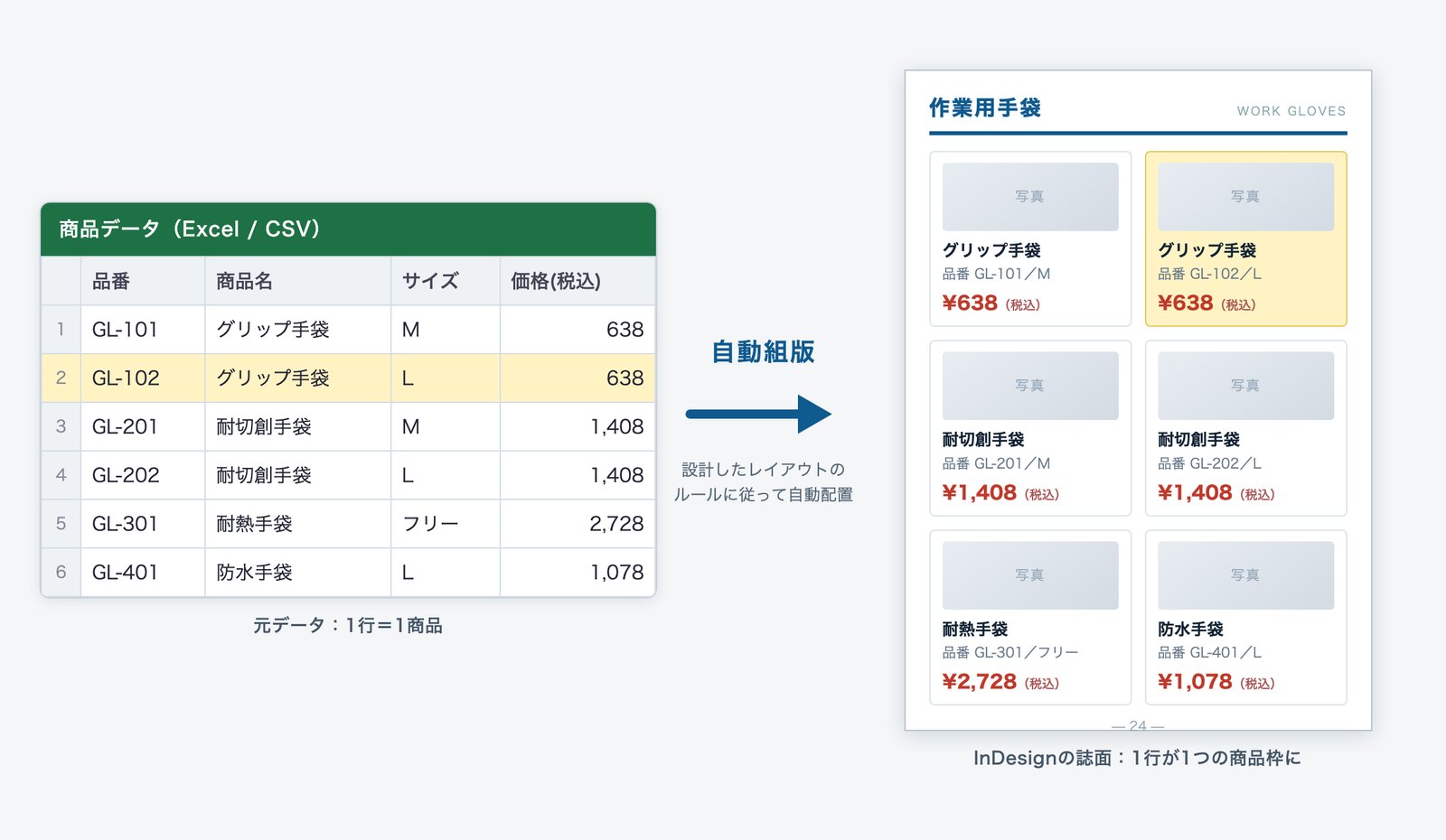
上の図のように、元データの1行が誌面の1つの商品枠に対応します。データを差し替えれば誌面も変わる——これが自動組版の基本です。
そのため、同じレイアウトのページが大量に続く媒体ほど効果が大きくなります。製品カタログ、価格表、情報誌、名鑑といった媒体が典型例です。
効果が出る条件
導入を検討するとき、次の3つのうち2つ以上にあてはまれば効果が見込めます。
- 同じ体裁のページが数十ページ以上続く
- 毎年・毎シーズンなど、改訂を繰り返す
- 掲載する情報の元データがExcelやデータベースで管理されている
逆に、ページごとにデザインが変わる媒体や、一度きりで改訂しない媒体では、設計コストを回収しきれないことがあります。この場合は部分的な自動化(価格だけ差し替える、索引だけ自動生成するなど)から始めるのが現実的です。
InDesignで自動組版する2つの方法
InDesignで自動組版を行う方法は、大きく2つに分かれます。どちらか一方だけを使うのではなく、誌面の性質に応じて使い分けるのが実務的です。
1. データ結合(InDesignの標準機能)
InDesignに標準で備わっている「データ結合」は、CSVやタブ区切りテキストの1行を、あらかじめ作ったテンプレートに流し込む機能です。手順はおおよそ次のようになります。
- 商品データをCSV(またはタブ区切りテキスト)に書き出す。写真は列を1つ作り、画像ファイルのパスを入れておく
- InDesignで1商品分のレイアウトを作り、テキストフレームと画像フレームに「データ結合」パネルからフィールドを配置する
- 「複数レコードのレイアウト」で、1ページあたりの行数・列数と間隔を指定する
- 「結合ドキュメントを作成」で全ページを一括生成する
同じ体裁の商品枠がグリッド状に並ぶカタログ・価格表・名鑑のような定型ページに向いています。追加のプログラムが不要で、InDesignだけで完結するのが利点です。
一方で、商品ごとに写真の点数や項目数が変わる不定形パターン、ページをまたぐ表組み、目次や索引の生成、条件によって書式を変える処理は、データ結合では扱えません。
2. スクリプト処理(ExtendScript)
データ結合で扱えない部分は、InDesignのスクリプト機能で自動化します。アズワンでは自社開発のスクリプトで、次のような処理を行っています。
- 商品ごとに写真の点数や項目数が変わる不定形パターンの組版
- ページをまたぐ表組みの自動生成と行送りの調整
- 完成した誌面から品番と掲載ページを拾う索引の自動生成
- 改訂のたびに全ページの価格だけを入れ替える価格の一括差し替え
- 完成したInDesignデータからのテキスト抽出とExcelへの書き戻し
スクリプトなら「この条件のときはこう組む」という判断そのものを書けるため、デザインの意図をルール化できさえすれば、見た目の自由度を保ったまま自動化できます。
どちらを使うかの判断
| データ結合 | スクリプト処理 | |
|---|---|---|
| 向く誌面 | 同じ体裁の枠が並ぶ定型ページ | 不定形パターン・表組み・索引 |
| 用意するもの | CSVとテンプレート | データ設計とスクリプト開発 |
| 初回のコスト | 低い | かかる(2回目以降で回収する) |
| 改訂するとき | CSVを差し替えて再結合 | データを差し替えて実行 |
実際のカタログでは、ページ数の多い定型ページをデータ結合で処理し、データ結合では扱えない部分をスクリプトで補うという組み合わせがほとんどです。どちらで処理するかは、レイアウトをルール化できる範囲と、元データの持ち方から判断します。
対応バージョンと、既存データからの移行
自動組版を行うにあたって、InDesignのバージョンは問いません。旧バージョンで作成された既存のカタログデータからテキストと画像を抽出してデータベース化し、次回の改訂から自動組版に切り替える、という進め方もできます。現在の制作フローを大きく変えずに移行できるよう、ご相談しながら進めます。
導入までの流れ
- 現在の制作物とデータをお預かりし、ルール化できる範囲を切り分ける
- レイアウトのパターンを整理し、テンプレートとデータ項目を設計する
- テストデータで組版し、実際の紙面で確認・調整する
- 本番データで組版、以降は改訂のたびにデータを差し替える
もっとも重要なのは2の設計です。ここで「例外パターン」をどこまで拾うかを決めておかないと、後工程で手作業が増えて効果が薄れます。
自社の媒体で効果が出るか、まず確認しませんか。
Excel・CSVのサンプルをお送りいただければ、自動組版に向くデータかどうかを判定してお返しします。
よくある誤解
自動組版にすると、デザインの自由度がなくなるのでは?
そうとは限りません。定型パターンだけでなく、不定形なパターンにも対応できます。ポイントは、デザインの意図をルールとして記述できるかどうかです。判断基準さえ言語化できれば、見た目の自由度は保ったまま自動化できます。
まとめ
自動組版は「大量」「繰り返し」「元データがある」の3条件がそろうほど効果が出ます。初回は設計・開発の費用がかかりますが、2回目以降の改訂で回収できるケースがほとんどです。
現在の制作物とデータをお見せいただければ、自動化できる範囲と概算をご提示します。まずはお気軽にご相談ください。
なお、自動組版そのものを外部に依頼したい(代行・外注をお願いしたい)という方は、自動組版の代行・外注のページに対応範囲と進め方をまとめています。この記事は「自分たちで進めるために仕組みを知りたい方」向け、そちらのページは「頼みたい方」向けです。